
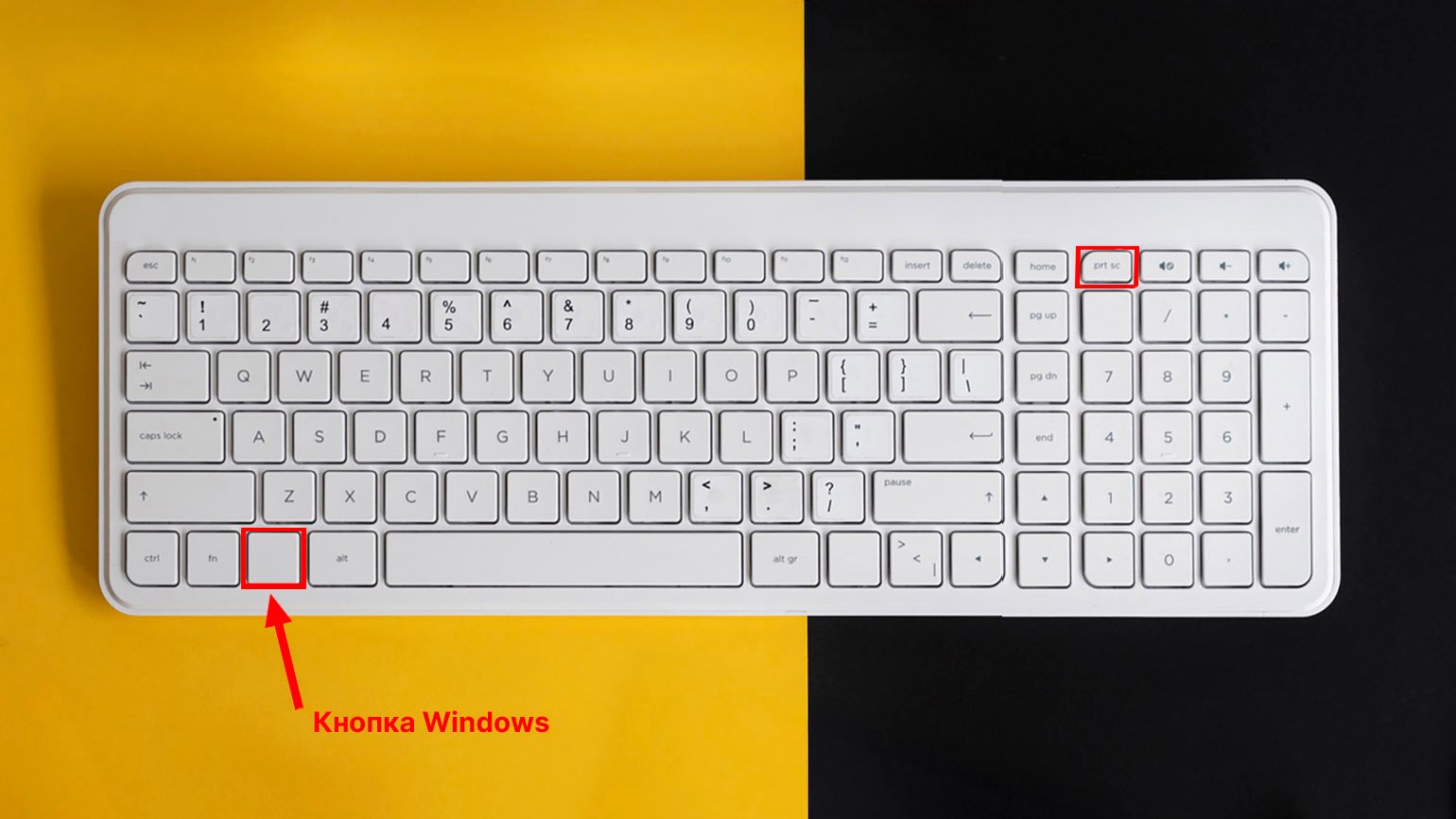
Как сделать скриншот на пк — це питання часто виникає тоді, коли потрібно швидко зберегти зображення екрана, показати помилку, поділитися частиною сайту, зберегти чек, пояснити дію в програмі або надіслати комусь важливий фрагмент. Скріншот, або знімок екрана, допомагає за кілька секунд передати те, що словами пояснювати довго. Крім того, цей спосіб корисний для навчання, роботи, ігор, спілкування, покупок онлайн і навіть для особистих нотаток. Тому кожному користувачу ПК варто знати кілька простих способів зробити скриншот. У цій статті ми розглянемо зрозумілі методи для Windows, ноутбуків і звичайних комп’ютерів. Також ви дізнаєтеся, куди зберігаються знімки, як вирізати потрібну частину екрана, як вставити скриншот у документ і що робити, якщо кнопка Print Screen не працює.
Как сделать скриншот на пк і що це взагалі означає
Как сделать скриншот на пк означає створити зображення того, що зараз видно на екрані комп’ютера. Наприклад, ви відкрили сайт, програму, гру, повідомлення або документ, а потім хочете зберегти цей вигляд як картинку. У результаті ви отримуєте файл, який можна надіслати другу, додати в інструкцію, прикріпити до листа або зберегти для себе. Отже, скриншот працює як фото екрана, але без камери. Це дуже зручно, тому що зображення виходить чітким, рівним і швидким. Ба більше, для цього не потрібно встановлювати складні програми. У Windows уже є вбудовані способи, які підходять майже всім. Саме тому навіть новачок може навчитися робити скриншоти за кілька хвилин.
Чому важливо знати, как сделать скриншот на пк
Знати, как сделать скриншот на пк, важливо не тільки для роботи з комп’ютером, а й для щоденного життя. Наприклад, якщо на екрані з’явилася помилка, ви можете зробити знімок і показати його майстру або службі підтримки. Також скриншот допомагає зберегти важливу інформацію, яку потім легко знайти. Крім того, школярі та студенти часто використовують знімки екрана для навчальних матеріалів, презентацій і конспектів. Однак скриншот корисний не лише в навчанні. Він допомагає геймерам показувати моменти з ігор, працівникам — пояснювати задачі, а покупцям — зберігати підтвердження замовлень. Тому це одна з найпростіших і найкорисніших навичок для будь-якого користувача ПК.
Найшвидший спосіб зробити скриншот через Print Screen
Найвідоміший спосіб зробити скриншот на ПК — натиснути клавішу Print Screen, яка часто має напис PrtSc, PrtScn або Print Scrn. Зазвичай вона розташована у верхній правій частині клавіатури. Коли ви натискаєте цю кнопку, комп’ютер копіює зображення всього екрана в буфер обміну. Після цього потрібно відкрити Paint, Word, Google Docs, Telegram, Viber або іншу програму та натиснути Ctrl + V. Таким чином скриншот вставиться як картинка. Далі його можна зберегти, обрізати або надіслати. Проте важливо пам’ятати, що сам файл не завжди створюється автоматично. Тобто Print Screen часто просто копіює знімок, а не зберігає його в папку. Саме тому багато користувачів натискають кнопку, але не розуміють, де шукати скриншот.
Як зберегти скриншот одразу у файл
Якщо ви хочете не просто скопіювати знімок, а відразу зберегти його як файл, натисніть Win + Print Screen. Клавіша Win має значок Windows і зазвичай знаходиться біля Alt. Після натискання цих двох кнопок екран може коротко затемнитися. Це означає, що скриншот зроблено. Далі відкрийте папку “Зображення”, а потім папку “Знімки екрана” або “Screenshots”. Саме там Windows часто зберігає такі файли. Цей спосіб дуже зручний, якщо потрібно швидко зробити багато скриншотів. Крім того, він підходить для тих, хто не хоче кожного разу відкривати Paint і вручну натискати “Зберегти”. Тому Win + Print Screen можна вважати одним із найкращих варіантів для початківців.
Как сделать скриншот на пк тільки потрібної частини екрана
как сделать скриншот на пк не всього екрана, а лише потрібної частини — дуже часте питання. Для цього найзручніше натиснути Win + Shift + S. Після цього екран трохи затемниться, а зверху з’явиться маленьке меню. Ви зможете вибрати прямокутну область, довільну форму, активне вікно або весь екран. Потім потрібно мишкою виділити потрібний фрагмент. Знімок потрапить у буфер обміну, а також може з’явитися повідомлення від інструмента для створення фрагментів. Після цього ви можете вставити картинку в чат, документ або графічний редактор. Крім того, цей спосіб дуже корисний, коли на екрані є приватна інформація. Наприклад, ви можете захопити тільки потрібний текст і не показувати інші вікна.
Інструмент “Ножиці” для зручного скриншота
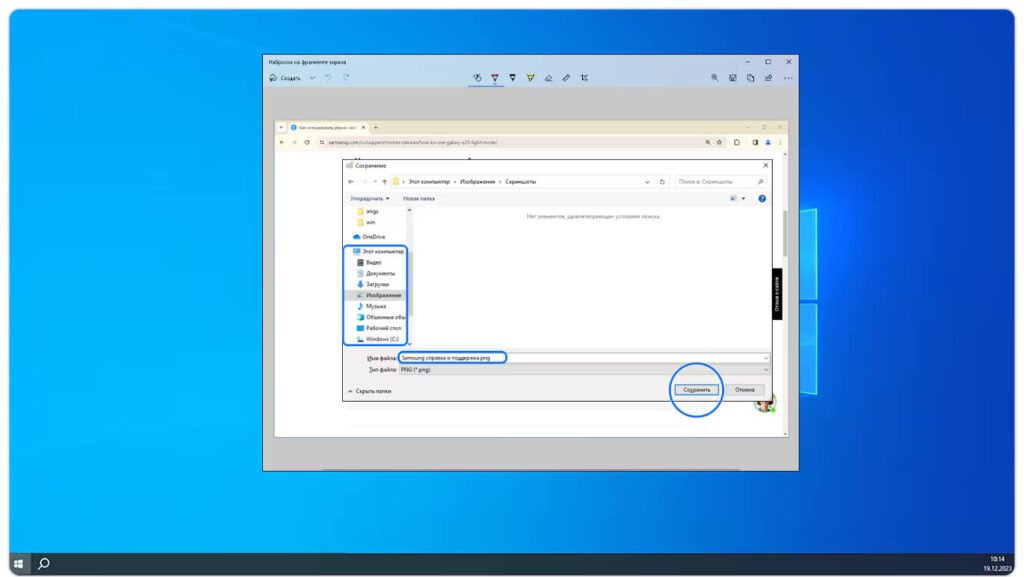
У Windows є вбудований інструмент, який називається “Ножиці” або Snipping Tool. Він допомагає робити скриншоти простіше, особливо якщо вам потрібно щось обрізати, підписати або зберегти в потрібне місце. Щоб відкрити його, натисніть кнопку Пуск і введіть у пошуку “Ножиці”. Потім відкрийте програму та натисніть “Створити”. Після цього виберіть область екрана, яку хочете зберегти. Далі можна скористатися ручкою, маркером або гумкою, якщо потрібно щось виділити. Також ви можете натиснути кнопку збереження й вибрати папку. Отже, цей спосіб добре підходить для роботи, навчання та створення простих інструкцій. Крім того, він зрозумілий навіть тим, хто не любить запам’ятовувати гарячі клавіші.
Як зробити скриншот активного вікна
Іноді потрібно зберегти не весь екран, а тільки одне відкрите вікно. Наприклад, ви хочете показати вікно браузера, програму або повідомлення, але не хочете показувати робочий стіл. У такому разі натисніть Alt + Print Screen. Після цього Windows скопіює тільки активне вікно, тобто те, з яким ви зараз працюєте. Потім відкрийте Paint, Word або месенджер і натисніть Ctrl + V. Цей спосіб корисний, коли на екрані багато зайвого. Також він допомагає зробити зображення чистішим і зрозумілішим. Проте перед натисканням переконайтеся, що потрібне вікно справді активне. Для цього просто клацніть по ньому мишкою один раз.
Как сделать скриншот на пк на ноутбуці
как сделать скриншот на пк на ноутбуці іноді здається складніше, тому що клавіатури ноутбуків бувають різними. На деяких моделях клавіша Print Screen працює сама, а на інших потрібно натиснути її разом із Fn. Наприклад, спробуйте PrtSc, а якщо нічого не сталося, натисніть Fn + PrtSc. Також можна спробувати Win + Fn + PrtSc, якщо потрібно одразу зберегти файл. Крім того, на компактних ноутбуках кнопка може бути підписана коротко: PrtScn, PrtScr або PrtSc. Вона часто розташована вгорі клавіатури або поєднана з іншою клавішею. Тому, якщо скриншот не працює з першого разу, не хвилюйтеся. Просто перевірте напис на клавіатурі та спробуйте комбінацію з Fn.
Як вставити скриншот у Paint і зберегти його
Paint — це проста програма, яка є майже в кожній Windows. Якщо ви натиснули Print Screen або Alt + Print Screen, відкрийте Paint через меню Пуск. Потім натисніть Ctrl + V, і скриншот з’явиться на білому полі. Далі ви можете обрізати зайве, намалювати стрілку, додати текст або просто зберегти картинку. Щоб зберегти файл, натисніть “Файл”, потім “Зберегти як” і виберіть формат PNG або JPG. PNG часто краще підходить для тексту, тому що він зберігає чіткість. JPG може бути зручним для фото або тоді, коли потрібен менший розмір файлу. Отже, Paint залишається простим і надійним способом для роботи зі скриншотами.
Куди зберігаються скриншоти на ПК
Багато людей роблять скриншот, але потім не знають, де його знайти. Якщо ви натиснули тільки Print Screen, файл міг не зберегтися. У такому разі скриншот просто лежить у буфері обміну, і його треба вставити через Ctrl + V. Якщо ж ви натиснули Win + Print Screen, файл зазвичай зберігається в папці “Зображення”, а потім у “Знімки екрана”. Крім того, якщо ви користувалися інструментом “Ножиці”, ви самі вибираєте місце для збереження. Також деякі програми, наприклад ігрові сервіси або хмарні додатки, можуть зберігати знімки у свої папки. Тому, якщо файл загубився, перевірте “Зображення”, “Завантаження”, “Документи” і пошук Windows.
Как сделать скриншот на пк у грі
как сделать скриншот на пк у грі можна кількома способами. Найпростіший варіант — натиснути Print Screen або Win + Print Screen. Однак у деяких іграх ці кнопки можуть працювати не так, як у звичайних програмах. Тому багато гравців використовують вбудовані можливості ігрових платформ. Наприклад, у багатьох іграх є власна клавіша для скриншота або спеціальна папка для знімків. Також у Windows можна натиснути Win + G, щоб відкрити ігрову панель, а потім зробити знімок екрана. Цей спосіб зручний, якщо ви хочете зберегти момент із гри, рекорд, красиву сцену або помилку. Крім того, ігрова панель часто допомагає записувати відео, тому вона корисна не тільки для скриншотів.
Як зробити скриншот у браузері
Якщо вам потрібно зберегти сторінку сайту, можна використати звичайні способи Windows. Наприклад, Win + Shift + S допоможе вирізати потрібний блок сторінки, а Print Screen збереже весь видимий екран. Проте іноді потрібно зробити скриншот довгої сторінки, яка не вміщується на екрані. У такому разі можуть допомогти розширення для браузера або вбудовані інструменти деяких браузерів. Однак для більшості простих задач достатньо стандартного знімка. Наприклад, якщо ви хочете зберегти номер замовлення, фрагмент статті або підтвердження оплати, просто відкрийте потрібне місце на екрані та натисніть Win + Shift + S. Після цього виділіть потрібну частину й збережіть її.
Як зробити скриншот із затримкою
Іноді потрібно зробити скриншот меню, списку або підказки, яка зникає, коли ви натискаєте клавіші. У такому випадку допоможе затримка в інструменті “Ножиці”. Відкрийте програму, знайдіть опцію затримки й виберіть, наприклад, 3, 5 або 10 секунд. Потім натисніть створення знімка, швидко відкрийте потрібне меню й зачекайте. Після затримки інструмент дозволить захопити екран. Таким чином ви зможете зберегти навіть ті елементи, які важко спіймати звичайним способом. Крім того, ця функція корисна для інструкцій, де потрібно показати випадаюче меню, контекстне меню або підказку в програмі. Тому затримка робить скриншоти більш гнучкими.
Як обрізати і підписати скриншот
Після створення скриншота часто потрібно прибрати зайві частини або щось пояснити. Наприклад, ви можете обрізати зображення так, щоб залишити тільки потрібний блок. Для цього підійде Paint, “Ножиці” або будь-який простий редактор зображень. Також можна додати стрілку, коло, текст або лінію. Завдяки цьому людина швидше зрозуміє, на що саме треба дивитися. Проте не варто додавати занадто багато позначок, бо зображення стане важким для сприйняття. Краще виділити тільки головне. Крім того, перед надсиланням скриншота перевірте, чи немає на ньому паролів, банківських даних, адреси або особистих повідомлень. Якщо така інформація є, її краще закрити або обрізати.
Як надіслати скриншот іншій людині
Після того як ви зробили скриншот, його можна швидко надіслати. Якщо знімок уже скопійований у буфер обміну, відкрийте чат або лист і натисніть Ctrl + V. У багатьох месенджерах картинка вставиться одразу. Якщо ж скриншот збережений як файл, натисніть кнопку прикріплення, виберіть файл і надішліть його. Також можна перетягнути файл мишкою у вікно чату. Крім того, якщо ви надсилаєте скриншот у службу підтримки, краще коротко пояснити, що саме на ньому показано. Наприклад, напишіть: “Ось помилка, яка з’являється після входу”. Тоді людина швидше зрозуміє проблему й зможе допомогти.
Що робити, якщо Print Screen не працює
Якщо кнопка Print Screen не працює, спочатку перевірте, чи не потрібно натиснути її разом із Fn. Особливо це стосується ноутбуків. Далі спробуйте комбінацію Win + Shift + S, тому що вона часто працює навіть тоді, коли Print Screen не дає результату. Також перевірте, чи не заблокована клавіша іншою програмою. Наприклад, деякі ігри, редактори або утиліти можуть змінювати роботу клавіатури. Крім того, перезавантажте комп’ютер, якщо проблема з’явилася раптово. Якщо нічого не допомагає, відкрийте “Ножиці” через меню Пуск і зробіть скриншот вручну. Отже, навіть без Print Screen ви все одно можете створити знімок екрана.
Как сделать скриншот на пк без додаткових програм
как сделать скриншот на пк без додаткових програм дуже просто, тому що Windows уже має потрібні інструменти. Ви можете використовувати Print Screen, Win + Print Screen, Alt + Print Screen, Win + Shift + S або програму “Ножиці”. Тобто для більшості задач не потрібно нічого завантажувати. Це важливо, бо випадкові програми з інтернету можуть бути небезпечними або зайвими. Крім того, стандартні інструменти працюють швидко й не займають багато місця. Звичайно, для складної роботи, наприклад професійних інструкцій або дизайну, можуть знадобитися окремі редактори. Однак для звичайного користувача вбудованих можливостей Windows більш ніж достатньо.
Корисні поради для гарного скриншота
Щоб скриншот виглядав зрозуміло, перед створенням знімка закрийте зайві вікна й залиште на екрані тільки потрібну інформацію. Також збільшіть масштаб тексту, якщо він дуже дрібний. Крім того, краще не робити скриншот із безладним робочим столом, якщо ви надсилаєте його іншим людям. Якщо потрібно показати помилку, захопіть не тільки сам текст помилки, а й частину програми навколо нього. Так людині буде легше зрозуміти ситуацію. Однак не забувайте про приватність. Перед надсиланням уважно перегляньте картинку. Якщо на ній є особисті дані, їх треба сховати. Таким чином скриншот буде і корисним, і безпечним.
Найкращий спосіб для новачків
Для новачків найкраще запам’ятати дві комбінації: Win + Shift + S і Win + Print Screen. Перша допомагає вибрати потрібну частину екрана, а друга одразу зберігає весь екран у файл. Цих двох способів достатньо для більшості ситуацій. Наприклад, якщо потрібно надіслати фрагмент сторінки, використовуйте Win + Shift + S. Якщо потрібно швидко зберегти весь екран, натискайте Win + Print Screen. Згодом можна додати ще Alt + Print Screen для активного вікна. Отже, не потрібно вчити всі способи одразу. Краще почати з простого, а потім поступово розширити навички.
Висновок
Тепер ви знаєте, как сделать скриншот на пк різними способами: через Print Screen, Win + Print Screen, Win + Shift + S, Alt + Print Screen і програму “Ножиці”. Кожен метод має свою користь. Наприклад, Print Screen зручний для копіювання всього екрана, Win + Print Screen швидко зберігає файл, а Win + Shift + S дозволяє вибрати тільки потрібну частину. Крім того, інструмент “Ножиці” допомагає робити знімки з затримкою, обрізати їх і додавати позначки. Тому найкращий спосіб залежить від вашої задачі. Якщо ви новачок, почніть із Win + Shift + S, бо це просто, швидко й зрозуміло. А якщо вам потрібно часто зберігати весь екран, використовуйте Win + Print Screen. Головне — не боятися пробувати, адже скриншот є однією з найпростіших навичок на ПК.
Читати далі: Балдуин 4 — король Єрусалиму, який змінив хід історії
Часті запитання про как сделать скриншот на пк
как сделать скриншот на пк простими словами означає зробити картинку того, що зараз видно на екрані комп’ютера. Наприклад, якщо ви бачите сайт, помилку, документ або гру, ви можете зберегти цей вигляд як зображення. Потім скриншот можна надіслати, вставити в документ або залишити для себе. Тому це схоже на фото екрана, але робиться без телефона й камери.
Найчастіше скриншот робить клавіша Print Screen, яка також може називатися PrtSc, PrtScn або PrtScr. Вона зазвичай знаходиться у верхній частині клавіатури. Після натискання знімок часто копіюється в буфер обміну. Потім його можна вставити через Ctrl + V у Paint, Word, чат або іншу програму. Якщо у вас ноутбук, іноді потрібно натиснути Fn + Print Screen.
Щоб зробити скриншот тільки частини екрана, натисніть Win + Shift + S. Після цього виберіть мишкою потрібну область. Далі знімок можна вставити в чат або документ через Ctrl + V. Також можна відкрити повідомлення від інструмента та зберегти файл. Цей спосіб дуже зручний, якщо ви не хочете показувати весь екран.
Після натискання Win + Print Screen скриншот зазвичай зберігається в папці “Зображення”, а потім у папці “Знімки екрана” або “Screenshots”. Якщо ви не бачите файл, відкрийте пошук Windows і введіть “Screenshots” або “Знімки екрана”. Також перевірте, чи справді ви натиснули клавіші разом. Іноді на ноутбуці потрібно додати клавішу Fn.
Скриншот може не зберігатися, якщо ви натиснули тільки Print Screen. У такому випадку Windows часто не створює файл, а лише копіює знімок у буфер обміну. Тому відкрийте Paint або Word і натисніть Ctrl + V. Якщо хочете одразу отримати файл, натискайте Win + Print Screen. Крім того, на ноутбуках іноді потрібна комбінація з Fn.
Якщо кнопки Print Screen немає або вона не працює, натисніть Win + Shift + S. Також можна відкрити програму “Ножиці” через меню Пуск. Після цього виберіть потрібну частину екрана й збережіть знімок. Отже, навіть без Print Screen ви можете легко зробити скриншот на ПК.
Для початківця найкращий спосіб — Win + Shift + S, тому що він дозволяє вибрати саме потрібну частину екрана. Крім того, цей метод легко запам’ятати й не потрібно відкривати додаткові програми. Якщо ж потрібно швидко зберегти весь екран, краще натиснути Win + Print Screen. Таким чином ви матимете два прості способи для більшості задач.